> For the complete documentation index, see [llms.txt](https://usermanual.doctranslate.io/llms.txt). Markdown versions of documentation pages are available by appending `.md` to page URLs; this page is available as [Markdown](https://usermanual.doctranslate.io/vi/cong-cu-pdf/danh-so-trang.md).
# Đánh Số Trang
**Đánh Số Trang** giúp bạn chèn số trang lên mọi trang trong tệp PDF — thực hiện ngay trên trình duyệt, không cần tài khoản.
### **Cách Sử Dụng**
Quy trình rất đơn giản, chỉ gồm ba bước cơ bản:
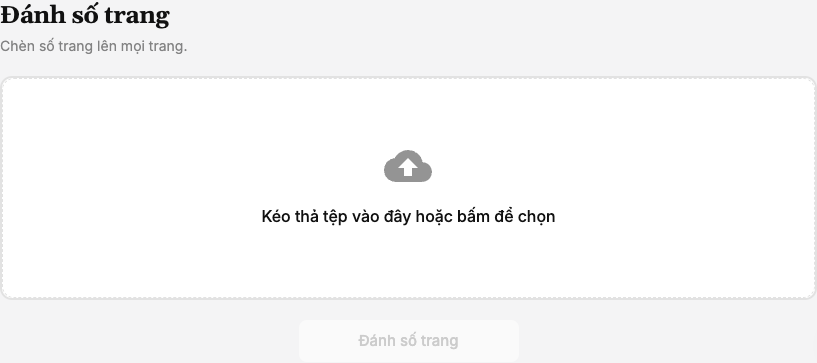
#### **Bước 1: Tải Tệp Lên**
* Vào mục **Công cụ PDF** và chọn **"Đánh số trang."**
* Kéo thả tệp PDF vào khu vực tải lên, hoặc bấm để chọn tệp từ máy tính.
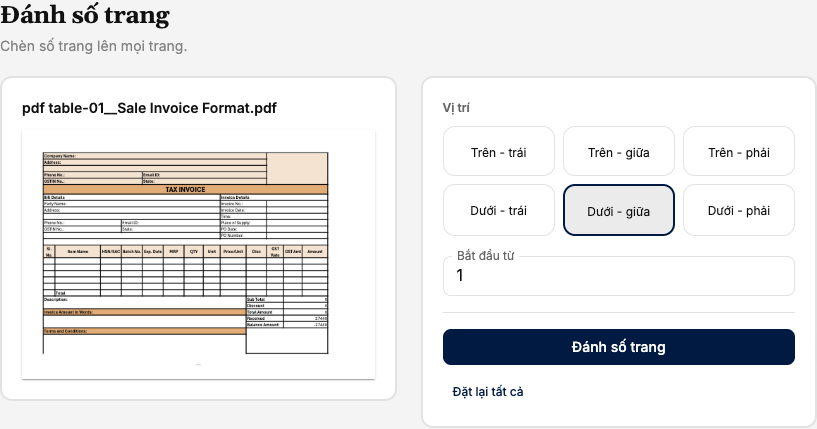
#### **Bước 2: Chọn Vị Trí**
* Chọn **Vị trí** hiển thị số trang: **Trên - trái**, **Trên - giữa**, **Trên - phải**, **Dưới - trái**, **Dưới - giữa**, hoặc **Dưới - phải**.
* Nếu muốn, chỉnh giá trị **Bắt đầu từ** để đánh số bắt đầu từ một số khác 1.
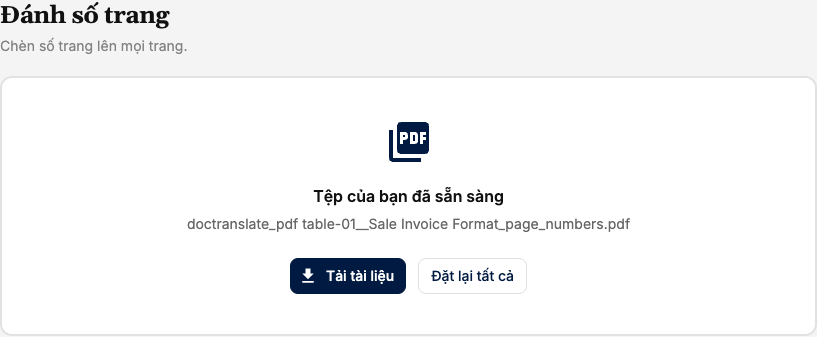
#### **Bước 3: Đánh Số Và Tải Về**
* Bấm **"Đánh số trang."**
* Sau khi xử lý xong, bấm **"Tải tài liệu"** để lưu tệp đã đánh số về máy.
***
*📌 **Lưu ý:** Đánh Số Trang hoàn toàn miễn phí và không yêu cầu tài khoản.*